Kort gezegd: De beste IPTV-instellingen combineren een stabiele internetverbinding, het juiste toestel en een goed ingestelde app. Deze gids geeft zeven tips voor scherper beeld zonder haperingen.
beste iptv instellingen is de combinatie van internetinstellingen, apparaatkeuze en app-configuratie die ervoor zorgt dat je IPTV-stream vloeiend loopt, in scherp beeld, zonder dat hij om de vijf minuten blijft hangen. Ik zeg het je meteen: 90% van de klachten die ik krijg over "slechte IPTV" gaat niet over de provider. Het gaat over instellingen die niemand ooit heeft aangepast. Vijftien jaar lang heb ik Vlaamse gezinnen geholpen met hun tv-opstelling, en ik zie steevast dezelfde fouten terugkomen. Laten we die één voor één aanpakken.
| Instelling / Apparaat | Aanbevolen waarde | Effect op beeld |
|---|---|---|
| Internetsnelheid (download) | Minimum 25 Mbps voor 4K, 12 Mbps voor Full HD | Minder buffering bij piekuren |
| Wifi vs. kabel | Ethernet-kabel (Cat6) | Stabielere stream, minder haperingen |
| Buffer-instelling in app | 3 tot 5 seconden | Voorkomt korte onderbrekingen |
| Videocodec | H.265 / HEVC indien ondersteund | Scherper beeld bij lagere bandbreedte |
| Streaming box | Nvidia Shield TV Pro (±199 euro) of Fire TV Stick 4K Max (±69 euro) | Snellere decodering, minder lag |
| DNS-server | 1.1.1.1 (Cloudflare) of 8.8.8.8 (Google) | Snellere kanaalwissel, minder laadtijd |
- Waarom je IPTV soms hapert (en hoe we dat oplossen)
- De Basis: Stabiel Internet is het Halve Werk
- Jouw Apparaat Telt Mee: Instellingen voor Box, Smart TV & Telefoon
- Aan de Slag: De Belangrijkste Instellingen in je IPTV App
- Reality Check: Wat kan je verwachten van je IPTV?
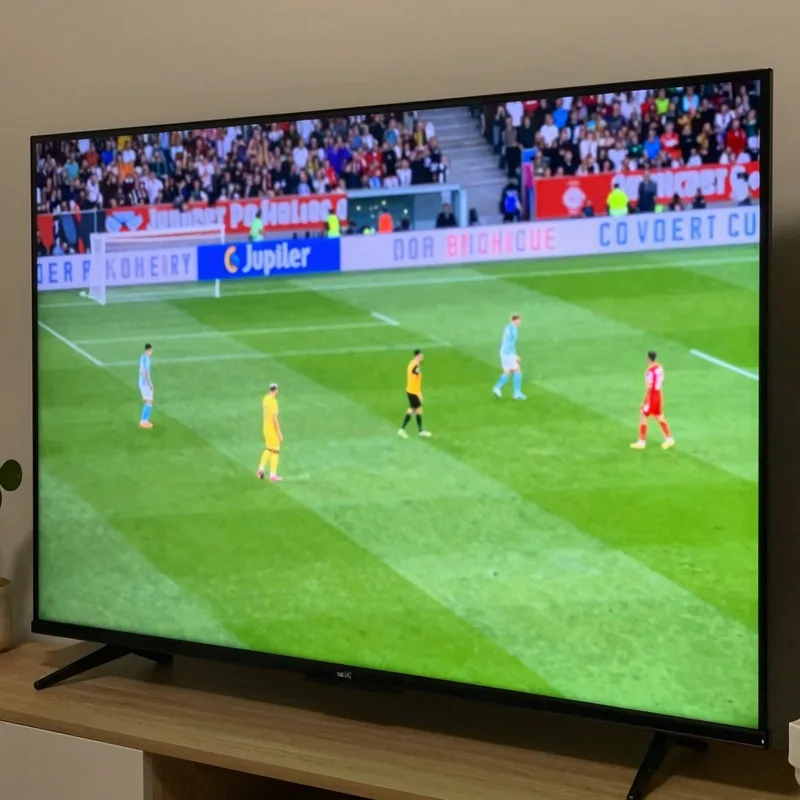
- Scenario: Je kijkt voetbal en het beeld stottert – Wat nu?
Waarom je IPTV soms hapert (en hoe we dat oplossen)
Stotteren bij IPTV heeft bijna altijd drie oorzaken: je internetverbinding is te traag of te instabiel, je apparaat is te oud om de stream te verwerken, of de app zelf is verkeerd ingesteld. Ik heb klanten gehad die een glasvezelverbinding van 500 Mbps hadden en toch elke avond buffering kregen tijdens het journaal. De oorzaak? Een wifi-repeater uit 2015 die het signaal halveerde tegen de tijd het bij de tv kwam. Dus voor we over instellingen praten in de app, moeten we eerst kijken naar wat er vóór die app gebeurt. IPTV-problemen oplossen begint bij de basis, niet bij de fancy instellingen die overal online staan.
Er is ook een verschil tussen incidentele hapering en structurele buffering. Eén keer stotteren tijdens een storm, dat is normaal. Elke avond om 20u00, wanneer heel het gezin tegelijk streamt, dat is een patroon. En patronen kan je oplossen. Dat is precies waar de rest van dit artikel over gaat.
De Basis: Stabiel Internet is het Halve Werk
Ik zeg het onomwonden: als je internet niet stabiel is, kan geen enkele instelling in je IPTV-app dat compenseren. Test eerst je snelheid via een site als Fast.com of Speedtest.net, en doe dat op het moment dat je normaal tv kijkt, niet om 10 uur 's ochtends wanneer niemand thuis is. Voor Full HD-streams heb je minstens 12 Mbps nodig, voor 4K reken je op 25 Mbps, en met meerdere schermen tegelijk tel je dat gewoon op.
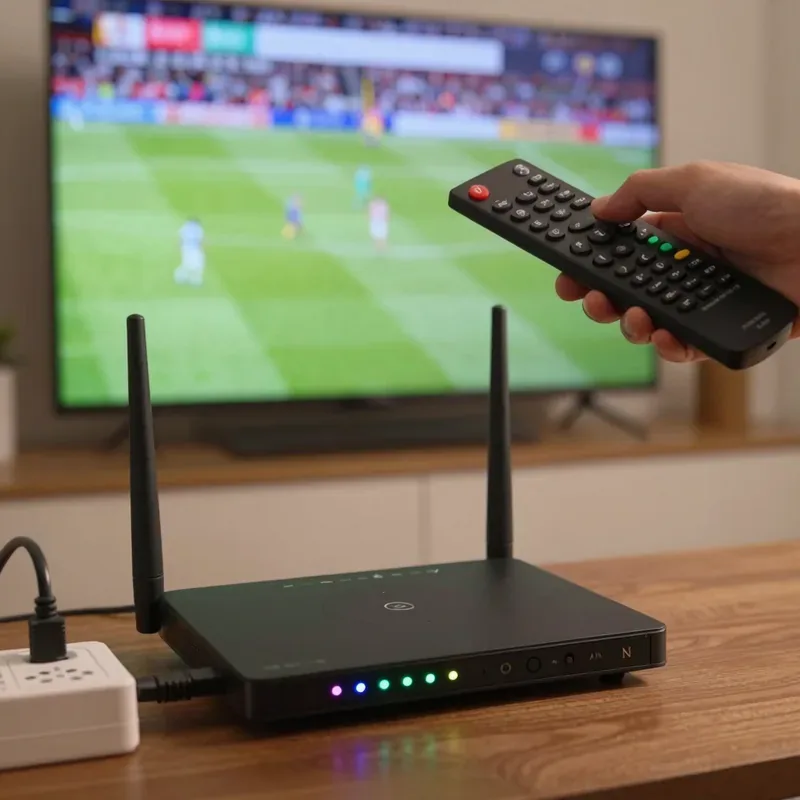
De grootste boosdoener is wifi. Ik snap het, niemand wil kabels door het huis trekken. Maar een ethernetkabel naar je tv of streaming box maakt letterlijk het verschil tussen "het werkt gewoon" en "waarom hapert dit weer". Als kabel echt geen optie is, gebruik dan minstens 5GHz-wifi in plaats van 2,4GHz, en zet je router niet achter de kast of naast de magnetron. Powerline-adapters, zoals de TP-Link TL-PA7017, zijn ook een goed alternatief als bekabelen niet praktisch is — die gebruiken je stroomleiding als netwerkkabel.
Nog een tip die vaak vergeten wordt: verander je DNS-server naar 1.1.1.1 van Cloudflare. Dat kost je twee minuten in de netwerkinstellingen van je router, en het versnelt merkbaar hoe snel kanalen laden. Volgens onderzoek van TechRadar is Cloudflare doorgaans een van de snelste publieke DNS-diensten in Europa.
Jouw Apparaat Telt Mee: Instellingen voor Box, Smart TV & Telefoon
Niet elk apparaat is even goed in het decoderen van een IPTV-stream. Een goedkope Android-box van 25 euro die je ergens op een marktplaats kocht, mist vaak de hardware om H.265-codecs vloeiend af te spelen. Dat resulteert in vertraagd beeld, zelfs als je internet perfect is. Ik raad al jaren de Nvidia Shield TV Pro aan voor wie serieus wil streamen. Ja, hij kost rond de 199 euro, dat is niet goedkoop. Maar de decodering is zo veel beter dat je het verschil meteen ziet, letterlijk vanaf de eerste minuut. Voor een budgetvriendelijker alternatief werkt de Fire TV Stick 4K Max, rond 69 euro, ook prima voor de meeste huishoudens.
Smart TV's zoals de Samsung Q80D of LG C4 hebben meestal een ingebouwde IPTV-app-ondersteuning, maar hun processor is vaak trager dan die van een aparte streaming box. Dat merk je vooral bij het wisselen van kanalen: op een oudere smart tv duurt dat soms 4 tot 6 seconden, terwijl een Shield dat in minder dan 2 seconden doet. Op je telefoon of tablet is de grootste valkuil achtergrond-apps. Sluit alles wat je niet nodig hebt voor je begint te streamen, want elke app die op de achtergrond draait vecht mee om bandbreedte en verwerkingskracht.
Verder is het slim om, waar mogelijk, hardware-versnelling in je apparaat aan te zetten. Bij Android-apparaten vind je dit meestal onder Ontwikkelaarsopties of in de instellingen van de mediaplayer zelf. Dit ontlast de processor en zorgt voor vloeiendere weergave, vooral bij hogere resoluties.
Aan de Slag: De Belangrijkste Instellingen in je IPTV App
Nu komen we bij het deel waar de meeste gidsen mee beginnen, maar waar ik bewust mee eindig: de app zelf. Als je internet en apparaat in orde zijn, maken deze instellingen het verschil tussen goed en uitstekend.
Ten eerste, de buffer-instelling. De meeste IPTV-apps, zoals IPTV Smarters of TiviMate, laten je de buffergrootte aanpassen. Zet die op 3 tot 5 seconden. Te kort, en elke kleine netwerkschommeling zorgt voor een onderbreking. Te lang, en je krijgt vertraging bij het live kijken, wat vooral hinderlijk is bij sport. Ten tweede, kies waar mogelijk voor de H.265/HEVC-stream in plaats van H.264. HEVC geeft dezelfde beeldkwaliteit bij ongeveer de helft van de bandbreedte, wat betekent minder kans op buffering bij een verbinding die af en toe hapert.
Ten derde: EPG (Electronic Program Guide) update-instellingen. Zet deze niet op "elke 30 minuten" als je dat niet nodig hebt. Elke update trekt bandbreedte weg van je live stream op het moment dat het gebeurt, en dat is exact het moment waarop mensen klagen over een korte hapering. Eén keer per dag, 's nachts, is voldoende voor de meeste gebruikers. En vergeet de resolutie-instelling niet: sommige apps staan standaard op "auto", wat betekent dat de app zelf beslist wat je te zien krijgt op basis van je verbinding. Dat is prima voor stabiliteit, maar als je merkt dat het beeld nooit boven 720p uitkomt terwijl je verbinding het aankan, zet dan handmatig de resolutie hoger.
Volgens CNET is de keuze van streaming-apparaat minstens zo belangrijk als de kwaliteit van de content zelf, iets wat ik na vijftien jaar in dit vak volledig kan bevestigen. Wil je weten welk IPTV-abonnement het beste bij jouw situatie past, bekijk dan zeker onze uitleg over onze IPTV-pakketten, daar leggen we ook uit welke instellingen we standaard aanraden per apparaat.
Reality Check: Wat kan je verwachten van je IPTV?
Laat me eerlijk zijn, ook al is dat niet altijd wat mensen willen horen. IPTV is geen magie. Als je internetverbinding structureel onder de 10 Mbps zit, gaat geen instelling ter wereld je een vlekkeloze 4K-ervaring geven. En als je vijf man in huis tegelijk aan het streamen, gamen en videobellen bent op één verbinding van 50 Mbps, dan moet je verwachtingen bijstellen of investeren in een snellere lijn.
Wat je wél realistisch kan verwachten met een degelijke verbinding (minstens 25 Mbps, bekabeld waar mogelijk, met een goed apparaat zoals de Nvidia Shield of een recente Fire TV Stick): scherp beeld tot en met 4K, kanaalwissel binnen 2 à 3 seconden, en zelden tot nooit buffering buiten piekmomenten. Dat is geen belofte die ik zomaar doe, dat is wat ik elke week bij tientallen klanten zie werken.
Een eerlijke kanttekening: zelfs met perfecte instellingen kan je provider zelf een bottleneck zijn. Sommige goedkope IPTV-diensten overbelasten hun servers tijdens piekuren, en dan helpt geen buffer-instelling. Dat is iets wat je vooraf moeilijk kan testen, maar het is wel de reden waarom de keuze van je provider evenveel gewicht heeft als je thuisnetwerk. Heb je twijfels over jouw huidige setup, neem gerust contact met ons op, we kijken graag samen met je mee naar wat er beter kan.
Scenario: Je kijkt voetbal en het beeld stottert – Wat nu?
Dit is het scenario dat ik het vaakst hoor, en niet toevallig. Tijdens een belangrijke wedstrijd kijken er wereldwijd miljoenen mensen live, en dat legt extra druk op zowel je eigen netwerk als de servers van je provider. Hier is wat je in de praktijk kan doen, stap voor stap, zonder paniek.
Eerst: sluit alle andere apparaten die op dat moment internet gebruiken. Iemand die op zijn kamer aan het gamen of downloaden is, kan zomaar de helft van je bandbreedte opeisen zonder dat je het merkt. Tweede stap: check of je op wifi zit en, indien mogelijk, steek snel een ethernetkabel in. Dat kost je twee minuten en lost verrassend vaak het probleem meteen op. Derde stap: verlaag tijdelijk de streamkwaliteit in je app, van 4K naar Full HD bijvoorbeeld. Tijdens een drukke wedstrijd is een stabiele Full HD-stream vaak beter dan een 4K-stream die om de minuut hapert.
Vierde stap, en deze wordt vaak overgeslagen: herstart de IPTV-app zelf, niet alleen je router. Apps houden soms een verouderde verbinding met de server vast, en een simpele herstart forceert een nieuwe, verse connectie. Als het probleem daarna nog aanhoudt, en dit gebeurt bij meerdere kanalen en niet enkel bij die ene wedstrijd, dan is de kans groot dat het aan de serverbelasting van je provider ligt, en dat is iets waar jij als gebruiker helaas weinig aan kan doen buiten wisselen van aanbieder.
Welke internetsnelheid heb ik minimaal nodig voor IPTV in 4K?Blijf op de hoogte
Ontvang het laatste IPTV-nieuws, kanaalupdates en streamingtips rechtstreeks in je inbox.