Kort gezegd: IPTV opnieuw installeren op een Firestick geeft je app een frisse start. Deze gids zegt wat je nodig hebt, geeft de stappen en helpt als het daarna nog niet werkt.
iptv opnieuw installeren op firestick is eigenlijk niets anders dan een frisse start geven aan uw streaming-opstelling, zonder dat u een nieuwe Firestick moet kopen. Ik krijg die vraag bijna wekelijks van mensen uit de buurt: hun IPTV-app loopt vast, blijft hangen op het laadscherm, of de zenders vallen zomaar weg. Negen op de tien keer is de oplossing geen nieuw toestel, maar simpelweg alles eens helemaal opnieuw opzetten. Dat is minder ingewikkeld dan het klinkt, en in dit artikel loop ik samen met u door elke stap.
| Onderdeel | Typische prijsrange | Opmerking |
|---|---|---|
| Fire TV Stick 4K | €40 - €60 (typisch) | Voldoende kracht voor de meeste IPTV-apps |
| Fire TV Stick 4K Max | €55 - €75 (typisch) | Snellere wifi, handig bij zwak signaal |
| IPTV-abonnement | €10 - €20 per maand (typisch, varieert sterk per aanbieder) | Controleer altijd legale afkomst van de content |
| Downloader app | Gratis | Nodig om APK-bestanden of M3U playlist te laden |
Waarom zou u IPTV opnieuw installeren?
Een Firestick is een klein toestelletje met beperkt geheugen. Na maanden van gebruik hoopt zich cache op, apps raken corrupt, en updates van de IPTV-app botsen soms met oudere instellingen. Het resultaat: buffering, zwarte schermen, of een app die simpelweg crasht bij het opstarten. Opnieuw installeren wist die rommel en geeft u een schone basis. Het is vergelijkbaar met een computer die u af en toe herstart - saai, maar het werkt gewoon.
Er is nog een reden die mensen vaak over het hoofd zien: sommige IPTV-problemen zitten niet in de app zelf, maar in verkeerde instellingen voor beeldkwaliteit of buffer. Als u na het herinstalleren nog steeds hapert, loont het om eens te kijken naar de juiste IPTV-instellingen voor een scherper beeld zonder stotteren. Dat is vaak de ontbrekende stap die mensen vergeten.
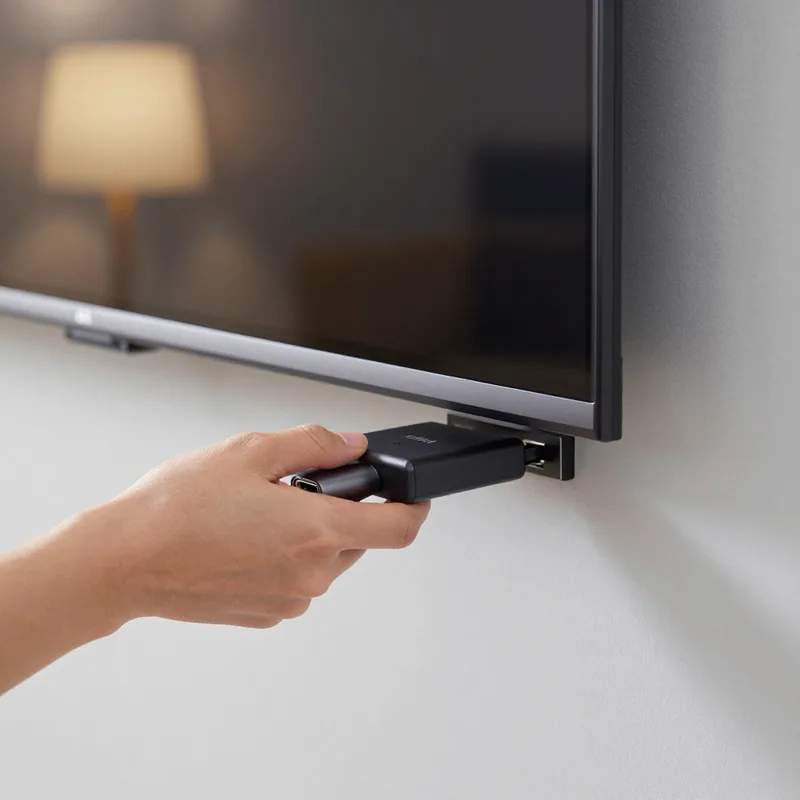
Voorbereiding: Wat hebt u nodig?
Voor u begint, verzamel eerst alles wat u nodig hebt. Zo moet u niet halverwege stoppen om iets op te zoeken. U hebt nodig: uw Firestick met afstandsbediening, een stabiele wifi-verbinding, de inloggegevens van uw IPTV-provider (gebruikersnaam, wachtwoord, of een M3U playlist-link), en voldoende opslagruimte op het toestel. Een ouder model zoals de eerste generatie Fire TV Stick heeft vaak te weinig geheugen voor zwaardere IPTV-apps - dat is iets om rekening mee te houden.
Zorg er ook voor dat uw router niet overbelast is. Als er tegelijk iemand aan het downloaden is op een andere tablet, merkt u dat meteen in de streamkwaliteit. Een bekabelde verbinding via een ethernet-adapter is trouwens veel stabieler dan wifi, zeker in oudere huizen met dikke muren.
Stap-voor-stap: IPTV opnieuw op uw Firestick zetten
Begin met de oude app te verwijderen. Ga naar Instellingen, dan Applicaties, en zoek uw IPTV-app op. Kies "Verwijderen". Dit is belangrijk: een gewone update volstaat niet altijd, u wilt echt een propere installatie.
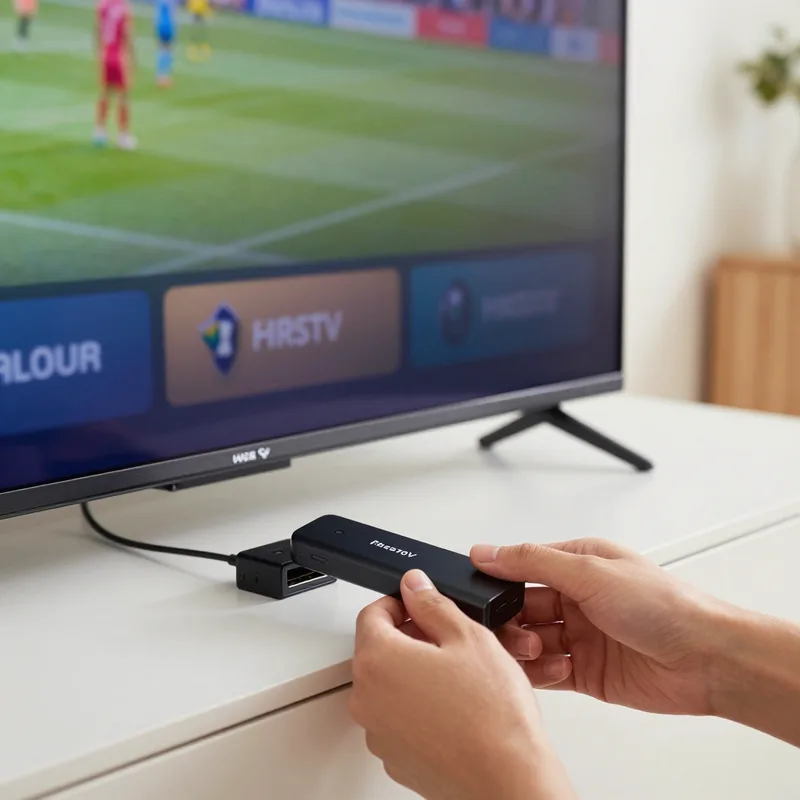
Daarna installeert u de Downloader app via de Amazon App Store, als die nog niet aanwezig is. Open Downloader en voer de URL in van het APK-bestand van uw gekozen IPTV app. Let op: niet elke bron is betrouwbaar, gebruik enkel links van de officiële provider. Zodra het bestand gedownload is, installeert u het via het pop-up venster.
Open vervolgens de app en voer uw M3U playlist in, of log in met uw gebruikersnaam en wachtwoord, afhankelijk van wat uw provider aanbiedt. Wacht tot de zenderlijst volledig geladen is - dit kan bij een grote lijst enkele minuten duren. Test daarna een paar zenders, zowel standaard als HD, om te zien of alles vlot speelt.
Weet u nog niet welke app het beste bij u past? Een vergelijking van de populairste opties vindt u in ons overzicht van de beste IPTV app voor Firestick. Sommige apps zijn simpeler in gebruik, andere bieden meer opties voor EPG en opname.
Wat als het niet werkt? Een realiteitscheck
Soms blijft de app na herinstallatie nog altijd haperen. Dan zit het probleem meestal niet bij de app, maar bij het toestel of het netwerk. Een volledige fire tv stick reset kan dan helpen: ga naar Instellingen, Mijn Fire TV, Reset to Factory Defaults. Let op, dit wist alles - al uw apps en instellingen. Doe dit enkel als niets anders helpt.
Een andere veelvoorkomende boosdoener is de internetsnelheid. IPTV in HD vraagt doorgaans minstens 15 tot 25 Mbps stabiele download, afhankelijk van de resolutie en het aantal gelijktijdige kijkers in huis. Test uw snelheid via een speedtest app. Is die lager dan verwacht, dan is het probleem niet uw Firestick, maar uw internetverbinding of router. Volgens TechRadar is een stabiele verbinding vaak belangrijker dan de theoretische topsnelheid van uw abonnement, zeker bij streaming in piekuren. Ook CNET wijst erop dat veel buffering-klachten eigenlijk netwerkproblemen zijn, geen app-problemen.
Werkt de app nog steeds niet na een reset? Dan is het tijd om eerlijk te zijn: misschien is uw provider zelf de bron van het probleem, of is uw Firestick-model te oud voor de nieuwste apps. Een eerste generatie Fire TV Stick uit het verleden heeft simpelweg te weinig RAM voor zwaardere IPTV-toepassingen in 2026.
Mijn buurman zijn Firestick: Een praktijkvoorbeeld
Stel u een herkenbare situatie voor, louter als illustratief voorbeeld: een gezin merkt dat de voetbalmatch op zaterdagavond constant blijft haperen, net op het belangrijkste moment. Eerste reactie: de IPTV-app volledig verwijderen en opnieuw installeren, zoals hierboven beschreven. Dat helpt soms eventjes, maar na een kwartier begint het buffering-probleem opnieuw.
In zo'n scenario is de oplossing vaak een combinatie van factoren: een verouderde router die niet goed overweg kan met meerdere streaming-apparaten tegelijk, plus een Firestick die via wifi werkt in een kamer ver van de router. Door een ethernet-adapter te gebruiken en de router dichter bij het toestel te plaatsen - of een mesh-wifi-systeem te installeren - verdwijnt het probleem meestal. Dit toont een belangrijke les: niet elk IPTV-probleem wordt opgelost door enkel de app opnieuw te installeren. Soms moet u verder kijken dan het scherm.
Uw kijkplezier terug: Nog enkele tips
Zodra alles weer vlot draait, zijn er een paar gewoontes die u veel ergernis besparen. Herstart uw Firestick wekelijks, ook als alles goed lijkt te werken. Dit wist tijdelijke bestanden en houdt het toestel fris. Hou ook de IPTV-app zelf up-to-date: providers brengen regelmatig updates uit om bugs te verhelpen en nieuwe zenders toe te voegen.
Als u merkt dat uw huidige oplossing structureel tekortschiet - constante haperingen, trage laadtijden, een verouderde Firestick die het gewoon niet meer bolwerkt - dan is het misschien tijd om de volledige installatie nog eens grondig te herbekijken, inclusief de keuze van app en instellingen. Een volledig overzicht van de basisinstallatie vindt u terug in onze gids over IPTV installeren op Firestick, handig als u liever helemaal van nul begint in plaats van enkel te herinstalleren.
Eerlijk gezegd: streaming tv via IPTV is niet altijd foutloos. Er zullen momenten zijn waarop een zender tijdelijk wegvalt, of een update een app tijdelijk instabiel maakt. Dat is de keerzijde van de vrijheid en de prijs die u ermee bespaart tegenover klassieke kabel-abonnementen. Wie structurele hulp nodig heeft bij het kiezen van een betrouwbare provider of bij het oplossen van terugkerende problemen, kan ook altijd terecht via onze contactpagina voor persoonlijk advies.
Hoe lang duurt het om IPTV opnieuw te installeren op een Firestick?Blijf op de hoogte
Ontvang het laatste IPTV-nieuws, kanaalupdates en streamingtips rechtstreeks in je inbox.