Kort gezegd: IPTV opnieuw installeren op een smart tv betekent je IPTV-app of -configuratie volledig opnieuw instellen. Deze gids legt uit waarom dat soms nodig is, geeft de stappen per toestel en lost veelvoorkomende problemen op.
iptv opnieuw installeren op smart tv is het proces waarbij je een IPTV-app of -configuratie van je televisie verwijdert en volledig opnieuw opzet, meestal na een update, een foutmelding of een verhuis naar een nieuwe TV. Het klinkt technisch, maar het is in de praktijk vaak een kwestie van twintig minuten geduld. Als Vlaamse cord-cutting adviseur zie ik elke week dezelfde paniek: "mijn IPTV werkt niet meer, moet ik nu opnieuw beginnen?" Het antwoord is meestal ja, en dat is eigenlijk goed nieuws.
| Smart TV merk/model | Besturingssysteem | Herinstallatie moeilijkheid | Typische prijsrange toestel |
|---|---|---|---|
| Samsung (bv. Samsung S95D) | Tizen | Gemiddeld | €900 - €2500 (typisch) |
| LG (bv. LG G4) | WebOS | Makkelijk | €1200 - €2800 (typisch) |
| Sony (bv. Sony Bravia A95L) | Google TV / Android TV | Makkelijk tot gemiddeld | €1800 - €3500 (typisch) |
| Hisense (bv. Hisense U8) | VIDAA of Google TV | Gemiddeld | €600 - €1300 (typisch) |
| Fire TV Stick 4K | Fire OS | Zeer makkelijk | €40 - €70 (typisch, apart toestel) |
| NVIDIA Shield | Android TV | Makkelijk | €150 - €200 (typisch, apart toestel) |
Waarom Je IPTV Soms Moet Herinstalleren: De Achtergrond
IPTV draait niet op magie, het draait op software. En software veroudert, net als een smartphone die na een paar jaar trager wordt. Televisiefabrikanten rollen geregeld firmware-updates uit voor Tizen, WebOS of Android TV, en die updates kunnen bestaande apps breken. Soms verwijdert een update zelfs de app zelf zonder dat je het doorhad. Dat is vervelend, maar het is geen teken dat je iets fout deed. Het is gewoon hoe slimme televisies werken: ze veranderen onder de motorkap, en jouw IPTV-app moet daar soms achteraan hollen.
Een andere veelvoorkomende reden is een providerwissel of een wijziging in de M3U-link die je gebruikt. Providers vernieuwen servers, wijzigen portalen of passen hun authenticatiesysteem aan. Als je app plots "verbinding mislukt" toont, ligt dat zelden aan je TV, maar aan een verlopen of gewijzigde link. Ook een factory reset, een verhuis naar een nieuw TV-toestel, of simpelweg een corrupte cache kunnen reden zijn om IPTV te herinstalleren. Het is onderdeel van tv kijken zonder kabel: je wint flexibiliteit en kostenbesparing, maar je verliest de "plug and play, nooit meer naar kijken" garantie van een klassiek kabelabonnement.
Voor Je Begint: Een Realiteitscheck en Wat Je Klaar Moet Hebben
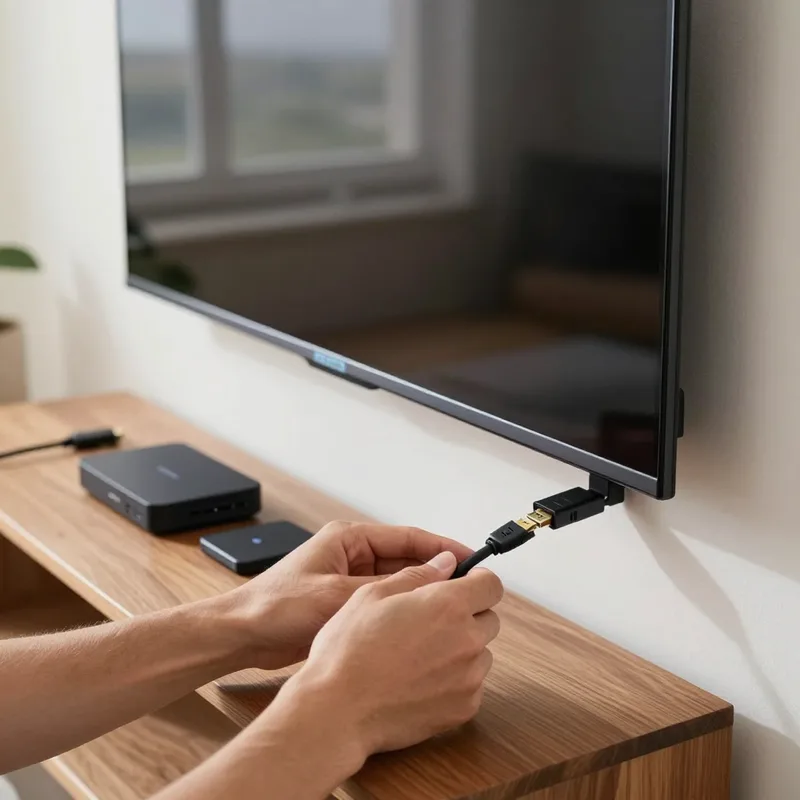
Voor je in paniek alles verwijdert: controleer eerst je internetverbinding. Een trage of wisselvallige wifiverbinding veroorzaakt makkelijk negentig procent van de klachten die op IPTV-problemen lijken. Doe een snelheidstest op je TV of router. Voor stabiele streaming in HD tot 4K raden we minstens 15 tot 25 Mbps download aan, en liefst een kabelverbinding in plaats van wifi als je TV daar de mogelijkheid voor heeft. Lees ook onze diepgaande tips over de beste IPTV instellingen voor scherper beeld en geen stotteren, want een correcte herinstallatie zonder de juiste instellingen erna is maar half werk.
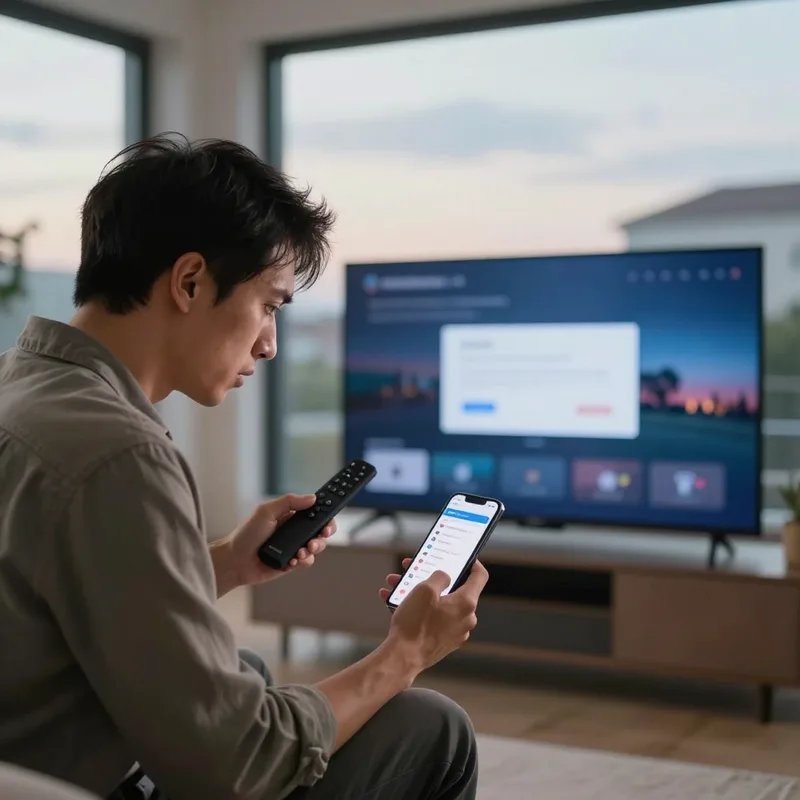
Zorg dat je volgende zaken bij de hand hebt voor je begint: je M3U-link of Xtream Codes-gegevens (gebruikersnaam, wachtwoord, server-URL), het e-mailadres en wachtwoord van je providerabonnement, en de naam van de app die je wil gebruiken, zoals IPTV Smarters Pro, TiviMate of de officiële app van je provider. Noteer deze gegevens vooraf in een notitie-app op je smartphone. Niets is zo frustrerend als halverwege de installatie merken dat je het wachtwoord niet meer weet.
Stap-voor-Stap: IPTV Installeren op Verschillende Smart TV's
Op een Samsung IPTV installeren verloopt via Tizen. Ga naar het app-menu, verwijder eventueel de oude app via lang drukken en "verwijderen", ga dan naar de Samsung Smart Hub of app-winkel, zoek je IPTV-app en installeer opnieuw. Soms staat de gewenste app niet in de officiële Samsung store, en moet je werken via een zijladingsmethode of een ontwikkelaarsmodus. Dat is technisch haalbaar, maar minder gebruiksvriendelijk, en Samsung maakt het bewust niet simpel om apps buiten hun eigen winkel te installeren.
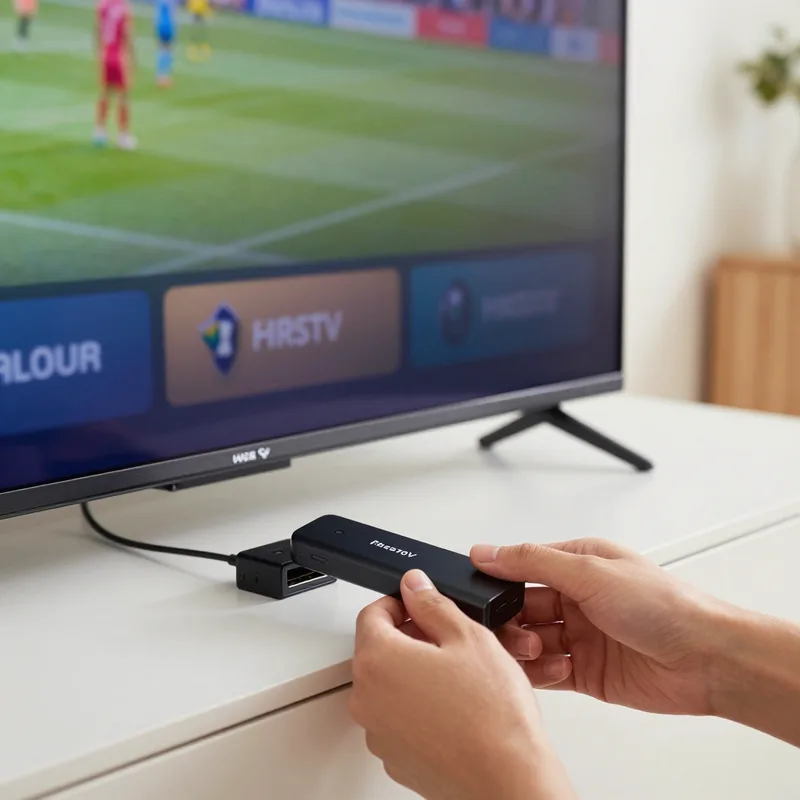
LG WebOS IPTV installeren verloopt gelijkaardig, via de LG Content Store. WebOS staat bekend als een van de soepelste systemen voor app-beheer, en veel gebruikers merken dat een herinstallatie hier het vlotst verloopt. Voor Android TV IPTV instellen, bijvoorbeeld op een Sony Bravia, een Hisense met Google TV, of een losse NVIDIA Shield, gebruik je de Google Play Store. Android TV is doorgaans het meest flexibele platform: je kan er ook apps buiten de Play Store installeren via bestandsbeheer, wat net die extra vrijheid geeft die cord-cutters vaak zoeken. Een Fire TV Stick 4K werkt op hetzelfde principe, maar dan via de Amazon Appstore.
Welk toestel je ook hebt, de kernstappen blijven gelijk: verwijder de oude app volledig, herstart de TV, installeer de app opnieuw, voer je M3U-link of inloggegevens in, en wacht tot de kanalenlijst volledig is geladen voor je begint te zappen. Voor een uitgebreidere blik op de allereerste installatie, inclusief welke apps het best werken op welk toestel, verwijzen we graag naar onze volledige gids over IPTV installeren op Smart TV.
Veelvoorkomende Problemen en Hoe Je Ze Oplost
Het meest gehoorde probleem is een zwart scherm of een "verbinding mislukt"-melding net na installatie. Negen op de tien keer ligt dit aan een verlopen M3U-link of een tikfout bij het invoeren van gegevens. Kopieer en plak waar mogelijk, in plaats van met de afstandsbediening letters aan te klikken, want dat leidt vaak tot typfouten. Een ander klassiek probleem is bufferen of haperen, zelfs met een goede internetverbinding. Dit kan te wijten zijn aan serverbelasting bij de provider, aan een verkeerd gekozen resolutie-instelling in de app, of aan een verouderde router die de bandbreedte niet goed verdeelt.
Apps die plots crashen bij het opstarten wijzen vaak op een corrupte cache. De oplossing is simpel: ga naar de instellingen van je TV, zoek de app op, en kies "cache wissen" of "gegevens wissen" voor je verder gaat met herinstalleren. Op Android TV kan je dit via Instellingen > Apps doen, op Tizen via Apps > app selecteren > meer opties. Als niets lijkt te helpen, is een volledige fabrieksreset van de app, of in het ergste geval van de TV zelf, meestal de laatste stap. Externe bronnen zoals TechRadar bevestigen dat streamingproblemen vaak eerder bij netwerkconfiguratie dan bij de streamingdienst zelf liggen, iets wat we in de praktijk ook merken bij Vlaamse huishoudens die overschakelen van kabel naar IPTV.
Een laatste veelvoorkomend obstakel: ondersteuning. Niet elke provider biedt dezelfde kwaliteit van klantenservice, en dat merk je net op het moment dat je het meest nodig hebt, namelijk bij een herinstallatie die vastloopt. Als je structureel blijft worstelen met herinstallaties, is dat soms een signaal dat de onderliggende dienst niet stabiel genoeg is. Voor een snelle, beknopte checklist specifiek gericht op herinstallatie in vijf stappen, bekijk onze gids IPTV opnieuw installeren in 5 stappen, die goed aansluit op wat je hier net hebt gelezen.
Het Verhaal van Familie De Groot: Van Frustratie naar Feest
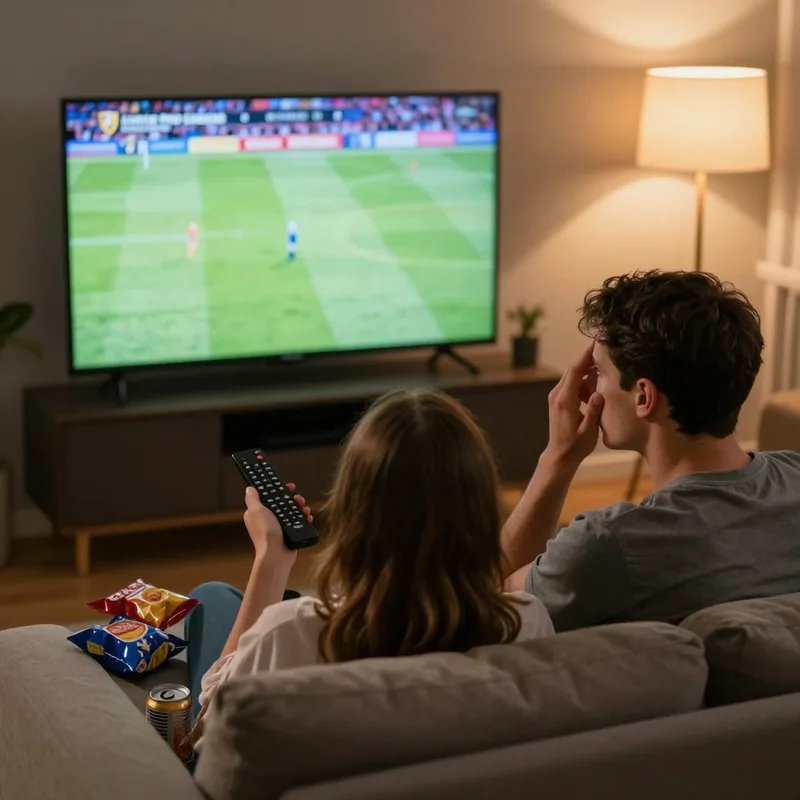
Om concreet te maken hoe een herinstallatie in de praktijk verloopt, schetsen we hier een illustratief voorbeeld, geen echte klantcasus, maar een herkenbaar scenario zoals we het vaak terugzien bij Vlaamse gezinnen. Stel je een gezin voor, we noemen ze hier fictief "familie De Groot", met een Samsung-televisie uit de Tizen-generatie. Na een automatische firmware-update verdwijnt hun IPTV-app zonder waarschuwing. Paniek, want het is vrijdagavond en de kinderen willen hun favoriete programma zien.
In dit illustratieve scenario volgt het gezin de basisstappen: ze controleren eerst de internetsnelheid, vinden die in orde, en gaan dan naar de Samsung Smart Hub om de app opnieuw te installeren. Ze hadden hun inloggegevens genoteerd in hun smartphone, dus dat deel verloopt vlot. Na het invoeren van de M3U-link en een korte laadtijd van de kanalenlijst, werkt alles weer. De les uit dit soort scenario's is simpel: voorbereiding en geduld lossen het grootste deel van de IPTV problemen oplossen op, zonder dat je een technicus moet bellen. Het is ook een goede herinnering dat tv kijken zonder kabel niet storingsvrij is, maar wél beheersbaar is als je de basisstappen kent.
Wat dit voorbeeld ook toont, is de eerlijke keerzijde van IPTV: het vraagt een beetje digitale zelfredzaamheid. Wie dat niet wil of kan, is misschien beter af bij een dienst met uitgebreide telefonische support, ook al kost dat vaak meer. Volgens recente vergelijkingen van CNET over streamingdiensten, blijft gebruiksvriendelijkheid een van de grootste verschillen tussen aanbieders, net zo goed als bij IPTV. Heb je na het lezen van deze gids nog vragen over jouw specifieke situatie, dan helpen we je graag verder via onze contactpagina, of ontdek via ons aanbod welke oplossing het best bij jouw gezin past.
Moet ik mijn abonnement opnieuw betalen als ik IPTV herinstalleer?Blijf op de hoogte
Ontvang het laatste IPTV-nieuws, kanaalupdates en streamingtips rechtstreeks in je inbox.